
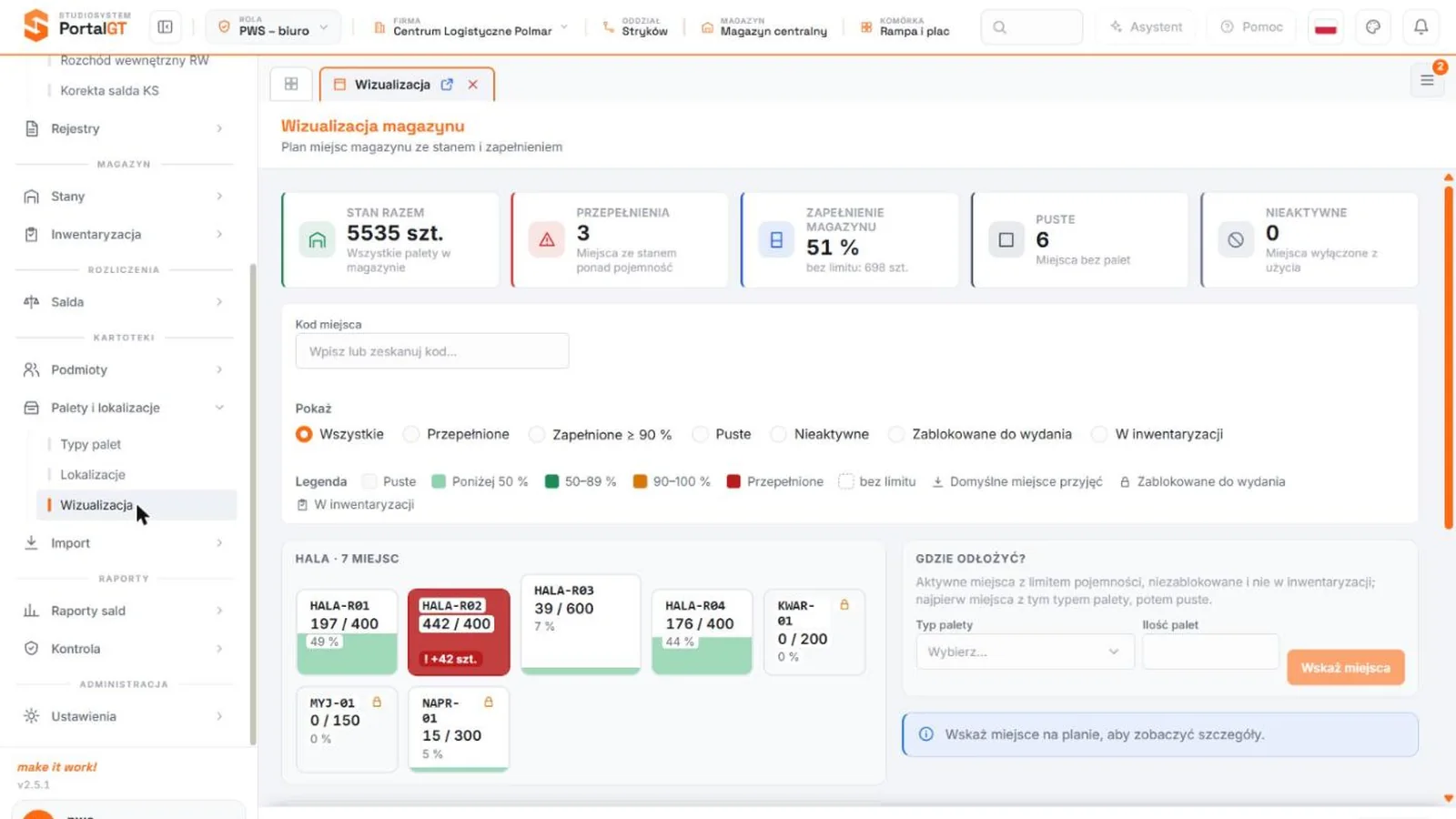
Wizualizacja magazynu pokazuje cały plac palet na jednym ekranie. Zamiast przeglądać listę lokalizacji, widzisz, gdzie jest wolne miejsce, gdzie zostało go mało i gdzie stan przekroczył pojemność. Funkcja jest dostępna w Studio PWS.net od wersji 2.5.1 i działa w obu rolach: biuro i magazyn.

Ekran niczego nie zapisuje ani nie rezerwuje. Stan miejsc zmieniają wyłącznie zatwierdzone dokumenty, a podpowiedź, gdzie odłożyć dostawę, pomaga wybrać miejsce, które i tak wskazujesz w dokumencie. Liczby na zrzutach pochodzą z danych demonstracyjnych.
Plan miejsc: jeden kafel to jedno miejsce składowania

Na górze ekranu stoi pięć wskaźników: stan razem w sztukach, liczba przepełnień, zapełnienie magazynu w procentach, liczba miejsc pustych i liczba miejsc nieaktywnych. Pod nimi jest plan: sekcje według stref, a w nich kafle miejsc. Nagłówek sekcji podaje liczbę miejsc w strefie, na przykład „HALA - 7 miejsc” albo „PLAC - 6 miejsc”.
Każdy kafel ma kod miejsca, zapis „stan / pojemność” i procent. Wypełnienie rośnie od dołu, więc stopień zapełnienia widać bez czytania liczb. To plan miejsc pogrupowany według stref, a nie rzut hali: kafle nie odwzorowują rzeczywistego położenia regałów.
| Pytanie | Lista lokalizacji | Plan miejsc |
|---|---|---|
| Gdzie stan przekracza pojemność? | Trzeba posortować kolumnę zapełnienia i przeczytać kody. | Czerwone kafle ze znacznikiem nadwyżki, jeden filtr „Przepełnione”. |
| Gdzie jest wolne miejsce na dostawę? | Trzeba porównać stan z pojemnością w wielu wierszach. | Podpowiedź „Gdzie odłożyć?” wskazuje do 10 miejsc. |
| Co leży na tym miejscu? | Osobne przejście do stanów. | Panel miejsca: stan według typu palety i klasy, bufor, historia. |
| Które miejsce wskazuje etykieta? | Wyszukiwanie po kodzie w tabeli. | Skan kodu zaznacza kafel i otwiera panel. |
Kolor, wypełnienie i znaczniki: jak czytać kafel

Kolor kafla wynika z przedziału zapełnienia względem pojemności tego miejsca. Legenda nad planem objaśnia wszystkie kolory i ikony.
| Wygląd | Znaczenie |
|---|---|
| Puste, bez wypełnienia | Miejsce bez palet. |
| Jasna zieleń | Zapełnienie poniżej 50 %. |
| Zieleń | Zapełnienie od 50 do 89 %. |
| Pomarańcz | Zapełnienie od 90 do 100 %: miejsce prawie pełne. |
| Czerwień ze znacznikiem „! +N szt.” | Stan większy niż pojemność. N to nadwyżka, więc widać nie tylko gdzie jest problem, ale też jego skalę. |
| Obrys przerywany | Miejsce bez limitu pojemności. Pokazuje samą liczbę sztuk, bo nie da się policzyć procentu. |
| Osobny kolor | Stan ujemny. |
| Ikony na kaflu | Domyślne miejsce przyjęć, zablokowane do wydania, w inwentaryzacji i miejsce nieaktywne. |
Rozmiar kafla mówi o pojemności miejsca, a nie o jego stanie

Wielkość kafla pokazuje, jak pojemne jest miejsce w porównaniu z innymi miejscami tego magazynu. Nie zależy od stanu, zapełnienia ani strefy. Większy kafel oznacza większą pojemność, ale nie w proporcji: są tylko trzy rozmiary, S, M i L.
Rozmiary wylicza serwer. Bierze pojemności wszystkich miejsc magazynu, które mają pojemność, obie strefy razem, i dzieli je na trzy grupy o podobnej liczbie miejsc. Miejsca bez pojemności zawsze są średnie (M). Przeglądarka tylko nadaje kafelkowi wymiary.
| Rozmiar | Pojemność | Miejsca w demo |
|---|---|---|
| S (mały) | do 400 | HALA-R01, HALA-R02, HALA-R04, KWAR-01, MYJ-01, NAPR-01, PLAC-A5 |
| M (średni) | 401-900 | HALA-R03 (600), PLAC-A3 (900), PLAC-A4 (900) |
| L (duży) | powyżej 900 | PLAC-A1 (2500), PLAC-A2 (1500), PLAC-A6 (1000) |
Dlatego HALA-R03 jest wyższa od sąsiednich kafli w hali, a w placu widać trzy rozmiary. Duży kafel w połowie pełny mieści więcej sztuk niż mały kafel w połowie pełny, a przekroczenie pojemności ma ten sam czerwony kolor niezależnie od rozmiaru.

Progi zależą od magazynu i zmieniają się razem z danymi. To samo miejsce o pojemności 900 może być średnie w jednym magazynie, a duże w innym, w którym jest wiele małych miejsc. Po dodaniu miejsca albo zmianie pojemności inne kafle mogą zmienić rozmiar, choć same się nie zmieniły. Wartość równa progowi trafia do mniejszej grupy, więc wszystkie miejsca 400 są małe, a oba miejsca 900 średnie.
Przepełnienia widać od razu

Filtr „Pokaż” zostawia na planie tylko miejsca o wybranej cesze: przepełnione, zapełnione co najmniej w 90 %, puste, nieaktywne, zablokowane do wydania albo objęte inwentaryzacją. Jedno kliknięcie „Przepełnione” zamienia plan w listę miejsc do sprawdzenia, razem z nadwyżką przy każdym z nich.
Do tej samej listy prowadzi kafelek „Przepełnienia” z pulpitu: ekran otwiera się od razu z filtrem „Przepełnione”, a liczba przepełnień jest ta sama na pulpicie i na wskaźniku ekranu. Program przekroczenie pojemności sygnalizuje, ale nie blokuje, bo decyzję o przeniesieniu palet podejmuje kierownik dokumentem przesunięcia ZL.
Gdzie odłożyć dostawę: podpowiedź miejsca

Panel „Gdzie odłożyć?” skraca decyzję przy rozładunku. Wybierasz typ palety, wpisujesz ilość i klikasz „Wskaż miejsca”. Ekran podpowiada do 10 miejsc i wyróżnia je obrysem na planie.
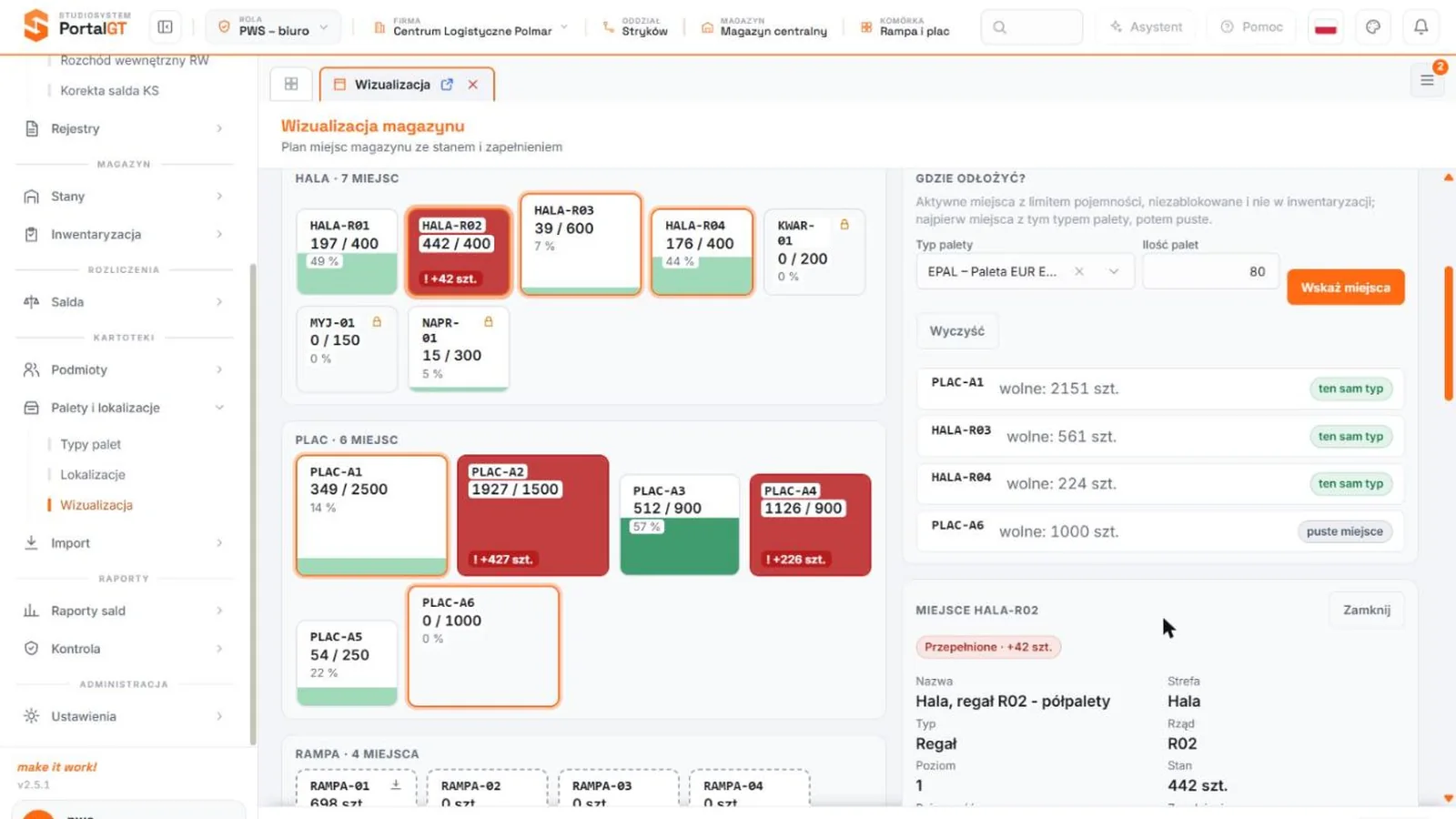
Dla 80 palet EPAL ekran wskazał PLAC-A1, HALA-R03 i HALA-R04 (ten sam typ palety) oraz puste PLAC-A6. Przy każdym miejscu widać wolną pojemność, a przycisk „Wyczyść” usuwa podpowiedź.
- Najpierw idą miejsca z tym samym typem palety i wystarczającym wolnym miejscem, potem miejsca puste.
- W każdej grupie pierwsze są domyślne miejsca przyjęć, a potem miejsca z największą ilością wolnego miejsca.
- Ekran pomija miejsca nieaktywne, zablokowane, objęte inwentaryzacją i bez limitu pojemności.
Podpowiedź niczego nie rezerwuje. Miejsce wskazujesz w pozycji dokumentu PZ albo ZL, a stan zmienia dopiero zatwierdzenie. To sposób na decyzję bez zgadywania, gdzie jeszcze zmieści się dostawa.
Panel miejsca: stan, bufor i historia

Po kliknięciu kafla po prawej stronie otwiera się panel miejsca. Zawiera nazwę, strefę, typ, rząd, poziom, stan, pojemność i zapełnienie oraz plakietkę stanu, na przykład „Przepełnione - +42 szt.”. Niżej widać trzy sekcje.
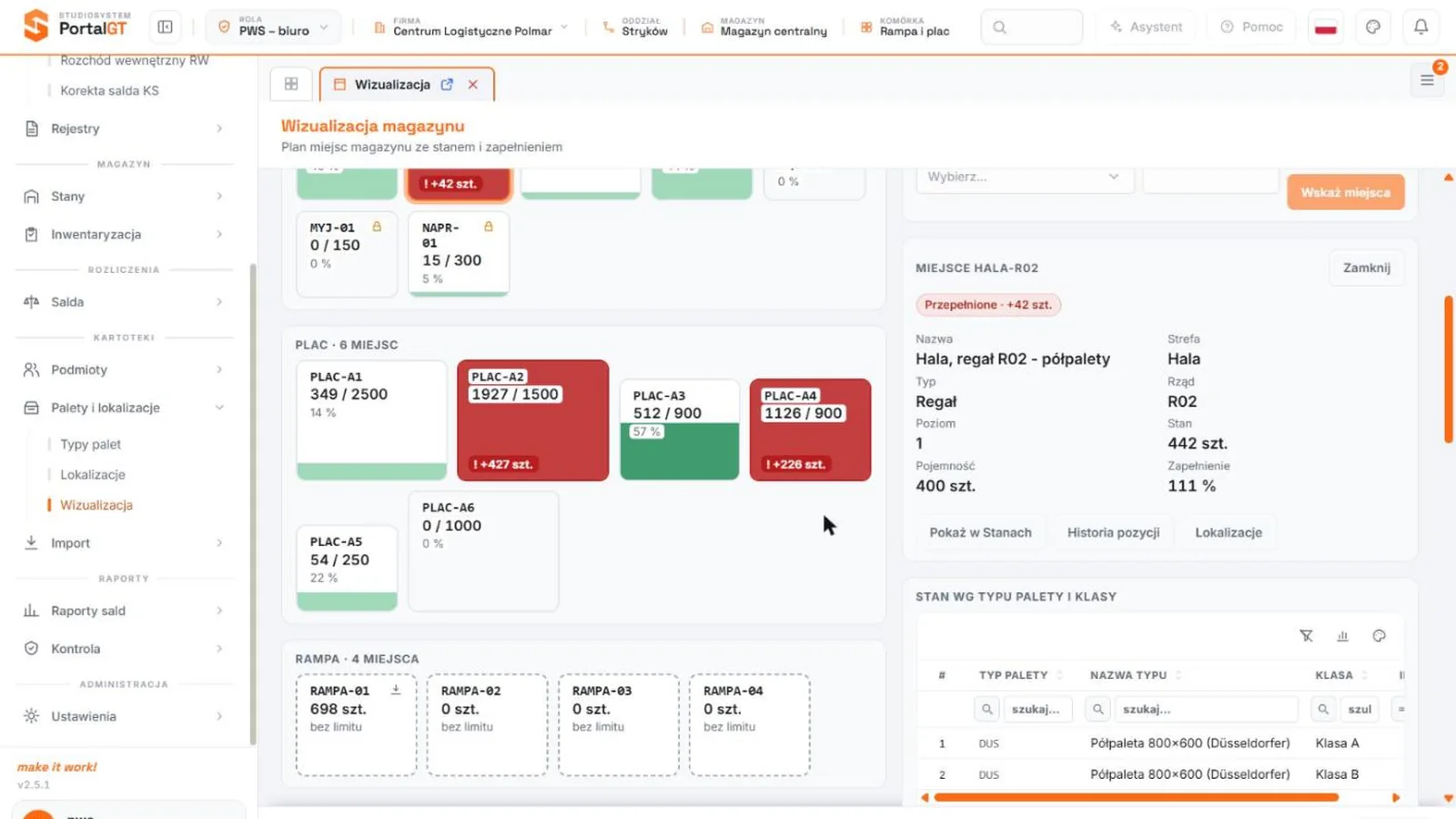
Panel wskazanego miejsca obok planu: dane miejsca, przyciski przejścia do stanów, historii pozycji i lokalizacji oraz tabela stanu według typu palety i klasy.
| Sekcja | Co pokazuje |
|---|---|
| Stan według typu palety i klasy | Ile sztuk jakiego typu i klasy jakości leży na miejscu. |
| W buforze | Dokumenty niezatwierdzone, które dotyczą miejsca, ale jeszcze nie zmieniły stanu. |
| Historia miejsca | Dokumenty zatwierdzone i stornowane z ostatnich 30 dni, najwyżej 50 pozycji. Kierownik, koordynator i administrator mogą doczytać pełną historię po 50 pozycji. |
Z panelu możesz przejść do stanu zawężonego do miejsca, do historii pozycji i do kartoteki lokalizacji. Dzięki temu pytanie „co tu leży i skąd to się wzięło” nie wymaga szukania w trzech rejestrach. Za wiarygodność historii odpowiada ślad dokumentów opisany w artykule o ewidencji palet na audyt.
Skaner kodów, filtry i wejścia do ekranu

Pole „Kod miejsca” obsługuje skaner kodów. Po zeskanowaniu etykiety i naciśnięciu Enter ekran zaznacza miejsce na planie i otwiera jego panel, więc magazynier od razu widzi, co jest na miejscu, w jakich klasach i co czeka w buforze.
- menu roli biuro: Kartoteki, Palety i lokalizacje, Wizualizacja;
- menu roli magazyn: Kartoteki, Wizualizacja;
- pulpit: kafelek „Przepełnienia” otwiera plan z filtrem „Przepełnione”;
- kartoteka Lokalizacje: przycisk „Wizualizacja”, a po zaznaczeniu wiersza od razu panel tego miejsca.
Ekran działa w jasnym i ciemnym motywie, napisy mają kontrast co najmniej 4,5:1 (próg WCAG AA), a plan obsługuje klawiatura.
Kto widzi wizualizację i co może zrobić

Ekran jest bezpieczny dla wszystkich, którzy mogą go otworzyć, bo niczego nie zmienia. Firma i magazyn zawsze pochodzą z kontekstu zalogowanego użytkownika, a próba podejrzenia miejsca z innego magazynu kończy się błędem. Uprawnienia sprawdza serwer przy każdej akcji, a nie tylko przez ukrycie przycisków.
| Uprawnienie | Plan, panel i historia 30 dni | Pełna historia | Gdzie odłożyć? |
|---|---|---|---|
| Operator magazynu palet | Tak | Nie | Tak |
| Kierownik magazynu | Tak | Tak | Tak |
| Koordynator rozliczeń paletowych | Tak | Tak | Tak |
| Administrator produktu PWS | Tak | Tak | Tak |
| Podgląd i raporty | Tak | Nie | Nie |
Opis wszystkich ról i pulpitów znajdziesz w artykule o pulpitach według roli. Obsługę ekranu krok po kroku opisuje instrukcja Studio PWS.net.
Czego wizualizacja nie robi
- nie zapisuje i nie rezerwuje miejsc, a stan zmienia tylko zatwierdzony dokument;
- nie przenosi palet, bo przesunięcie wymaga dokumentu ZL;
- nie pokazuje przyszłych dostaw ani kalendarza: kalendarz dokumentów według dnia jest w przygotowaniu (kierunek rozwoju);
- nie odwzorowuje rzeczywistego położenia regałów w hali;
- nie zastępuje inwentaryzacji: pokazuje stan z dokumentów, a nie policzony fizycznie (inwentaryzacja palet).